🛠️ Comment configurer un environnement de développement Odoo 19 avec PyCharm sur Ubuntu
Odoo 19 est la dernière version de l’ERP open-source populaire, développée en Python (requiert Python 3.12 ou plus), utilisant PostgreSQL comme base de données et JavaScript pour la partie front-end. Ubuntu est un excellent choix pour le développement grâce à sa stabilité, ses mises à jour régulières et sa large compatibilité matérielle.
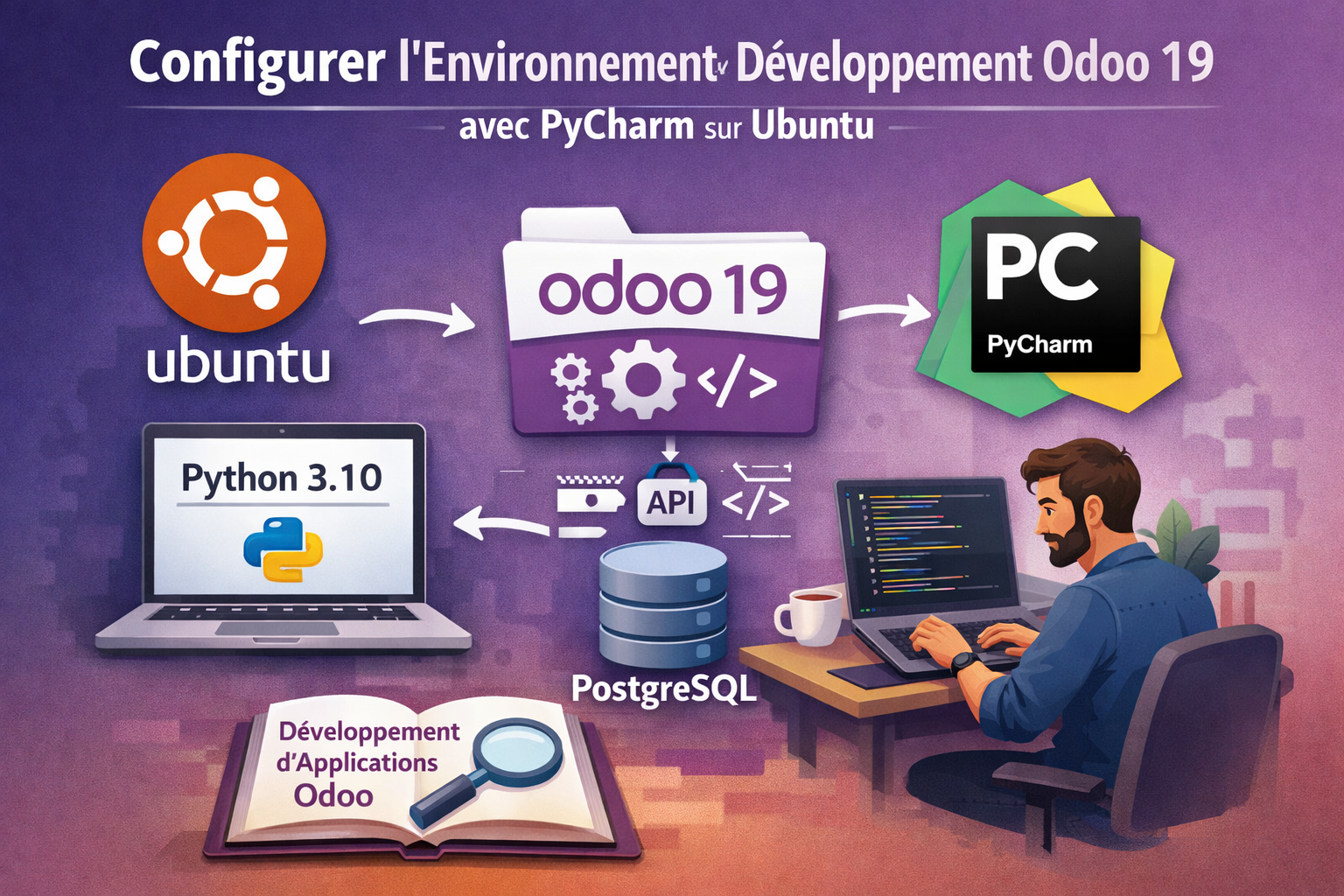
📥 Installation de l’IDE PyCharm
PyCharm Community Edition est recommandé pour le développement Odoo.
Installation via terminal :
sudo apt update
sudo apt upgrade
sudo snap install pycharm-community --classic
Assure-toi d’avoir :
- minimum 4 Go de RAM (8 Go recommandé)
- un SSD avec au moins 5 Go d’espace libre
- une résolution d’écran correcte
- un Linux 64 bits avec GLIBC ≥ 2.27
🐍 Installation de Python 3.12
Ubuntu n’inclut pas Python 3.12 par défaut. Ajoute le PPA deadsnakes, puis installe Python :
sudo add-apt-repository ppa:deadsnakes/ppa
sudo apt update
sudo apt install python3.12 python3.12-dev
Ajoute aussi les bibliothèques nécessaires :
sudo apt install build-essential libjpeg-dev libpq-dev libxml2-dev libssl-dev libffi-dev li
📦 Dépendances web & outils
Installe les dépendances web requises par Odoo :
sudo apt install -y npm
sudo ln -s /usr/bin/nodejs /usr/bin/node
sudo npm install -g less less-plugin-clean-css
sudo apt install -y node-less
Installe WKHTMLTOPDF pour générer des rapports PDF :
sudo wget https://github.com/wkhtmltopdf/wkhtmltopdf/releases/download/0.12.5/wkhtmltox_0.12.5-1.bionic_amd64.deb
sudo dpkg -i libssl1.1_1.1.1f-1ubuntu2_amd64.deb
🗄️ Installation de PostgreSQL
Odoo utilise PostgreSQL comme base de données :
sudo apt install postgresql postgresql-client
Crée un utilisateur PostgreSQL pour Odoo :
sudo su - postgres
createuser --createdb --username postgres --no-createrole --no-superuser --pwprompt odoo19
psql
ALTER USER odoo19 WITH SUPERUSER;
\q
exit
📥 Récupérer le code source d’Odoo 19
Installe Git, puis clone le dépôt officiel :
sudo apt install git
git clone https://www.github.com/odoo/odoo --depth 1 --branch 19.0 --single-branch odoo19
⚙️ Configuration dans PyCharm
- Ouvre PyCharm, puis Ouvrir le dossier odoo19.
- Dans Terminal (Alt+F12), crée l’environnement virtuel :
sudo apt install python3.12-venv
python3.12 -m venv venv
source venv/bin/activate
- Installe les dépendances Python :
curl -sS https://bootstrap.pypa.io/get-pip.py | python3.12
pip install -r requirements.txt
⚙️ Créer le fichier odoo.conf
Dans le dossier racine odoo19, crée un fichier nommé odoo.conf :
[options]
admin_passwd = admin
db_host = localhost
db_port = 5432
db_user = odoo19
db_password = ton_mot_de_passe
addons_path = /home/ton_user/odoo19/addons
http_port = 8019
🧠 Ajouter l’interpréteur Python dans PyCharm
Dans Paramètres → Projet : odoo19 → Interpréteur Python, choisis l’interpréteur du venv Python 3.12 que tu as créé.
▶️ Configuration du lancement
Dans Edit Configurations → + → Python :
- Name : Odoo19
- Interpreter : ton venv Python
- Script Path : odoo-bin
- Parameters : -c odoo.conf
- Working Directory : chemin de odoo19
🚀 Tester Odoo
Démarre le projet depuis PyCharm.
Ensuite, ouvre dans ton navigateur :
Tu devrais voir l’écran de gestion de base de données d’Odoo.
🎉 Conclusion
Tu as maintenant un environnement complet pour développer Odoo 19 avec PyCharm sur Ubuntu.
Commencez à écrire ici ...